

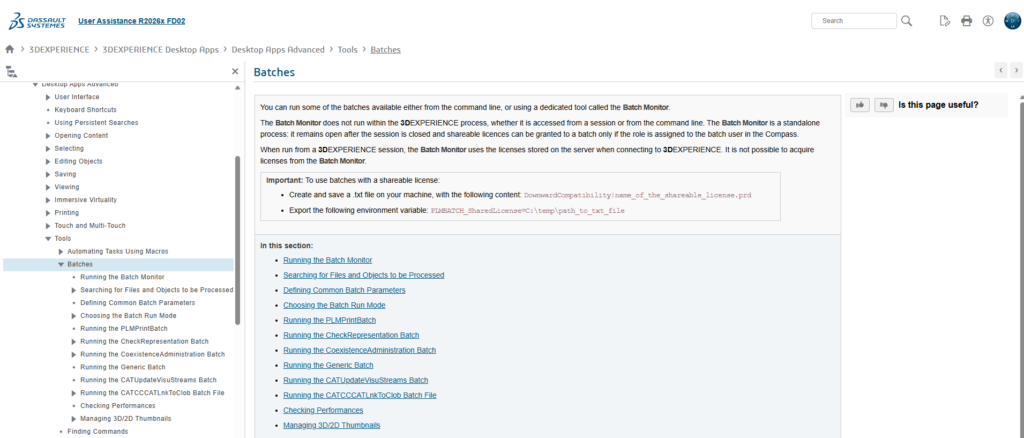
În activitatea zilnică a unui departament de proiectare sau inginerie, timpul este cea mai prețioasă resursă. Dacă folosiți platforma Dassault Systèmes 3DEXPERIENCE, există o soluție nativă concepută special pentru a prelua aceste sarcini repetitive și consumatoare de timp, rulându-le în fundal: Batch Monitor (accesat prin comanda Utility).
În acest articol, vom explora ce este acest instrument, cum funcționează și cum îl puteți transforma într-un aliat de top pentru productivitatea echipei .
Ce este Batch Monitor (Utility) în 3DEXPERIENCE?
Batch Monitor este o aplicație integrată în ecosistemul CATIA 3DEXPERIENCE care permite utilizatorilor și administratorilor să execute operațiuni de procesare în masă (batch processing) asupra datelor PLM și CAD.
Spre deosebire de operațiunile standard efectuate direct în interfața grafică, unde trebuie să așteptați finalizarea fiecărei acțiuni pentru a putea continua lucrul, utilitarele din Batch Monitor rulează asincron. Aceasta înseamnă că puteți trimite la procesat sute de repere și, în același timp, să vă continuați activitatea de proiectare nestingherit. Dacă sunteți curios cum se compară procesele automate cu cele tradiționale, puteți urmări acest ghid video explicativ de pe YouTube despre conversiile de tip batch.
Cum se accesează și cum funcționează?
Platforma oferă două modalități flexibile de a lansa Batch Monitor, detaliate pe larg în Documentația Oficială 3DEXPERIENCE Help:
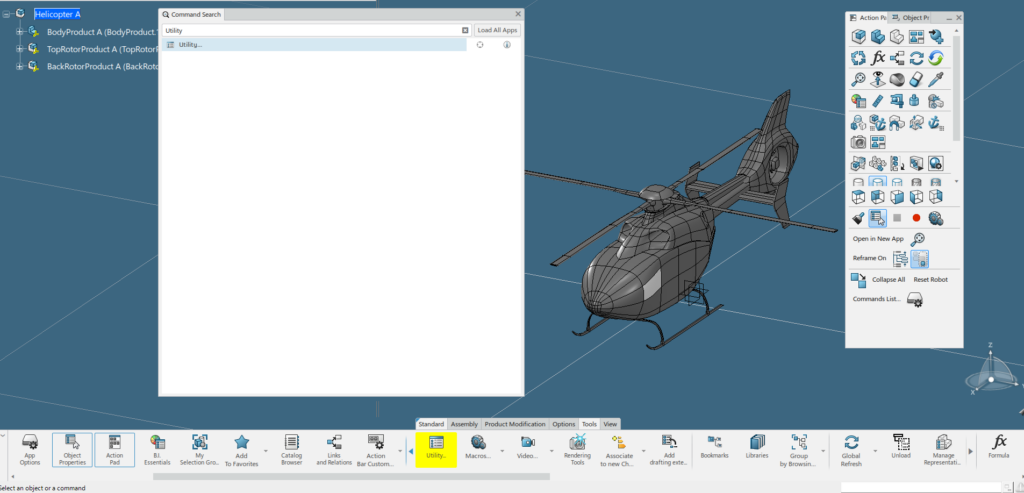
Partea de linie de comandă (CLI): Pentru scenarii avansate sau integrări IT, utilitarul poate fi lansat direct executând fișierul
CATUtil.exe aflat în directorul de instalare (de regulă în ...\win_b64\code\bin\).
Fereastra principală este împărțită intuitiv în secțiuni:
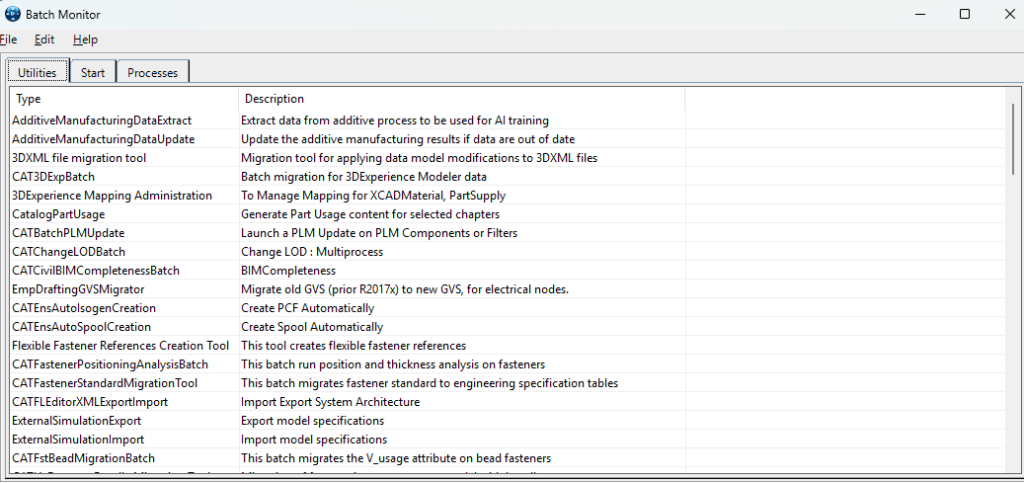
Cele mai utilizate utilitare (Utilities) în CATIA 3DEXPERIENCE
În funcție de rolurile alocate pe platformă, aveți acces la o suită variată de procese automate. Iată câteva dintre cele mai puternice:
1. Export / Import 3D XML în masă
Dacă trebuie să livrați date către furnizori sau clienți, utilitarul de export vă permite să căutați obiecte direct în baza de date prin interogări specifice și să le exportați simultan în format .3dxml. Pentru procese similare aplicate altor sisteme CAD conectate la platformă, puteți vizualiza acest tutorial video de import în masă (Batch Upload).
2. PLMThumbnailBuilder (Generarea de miniaturi)
Pentru o navigare vizuală rapidă în platformă, obiectele au nevoie de imagini de previzualizare active. Acest utilitar scanează geometria modelelor 3D sau a desenelor 2D selectate și generează automat miniaturile necesare pentru baza de date.
3. STEPPDMExport / STEPPDMImport
Conversia datelor în formate neutre precum STEP este o rutină zilnică. Prin Batch Monitor, puteți mapa și transfera structuri complexe de design din platformă către sisteme externe (sau invers), păstrând opțiunile de conversie geometrică stabilite la nivel de companie.
Doua exemple pot fi vazute pe urmatoarele linkuri
4. CheckRepresentation & Utilitare de curățare
Asigură integritatea datelor dumneavoastră. Acest utilitar scanează platforma pentru a identifica erorile de stocare sau conexiunile întrerupte din interiorul modelelor CAD și generează rapoarte tehnice esențiale pentru menținerea unei baze de date curate.
Fluxul de lucru: Cum rulezi un proces în 5 pași simpli
Rularea unei sarcini prin Batch Monitor urmează o logică liniară și sigură, exemplificata in cele doua linkuri de mai sus pentru fisiere de tip stp:
- Selecția Utilitarului: Dublu-clic pe utilitarul dorit din listă (ex: Export 3D XML).
- Selecția Obiectelor (Query): Folosind motorul de căutare integrat al platformei, definiți criteriile pentru a selecta piesele sau ansamblurile.
- Configurarea Parametrilor: Setați destinația fișierelor, formatele dorite și opțiunile de rețea.
- Salvarea parametrilor în XML (Opțional): Puteți salva configurarea într-un fișier
.xml. Ulterior, acesta poate fi editat manual sau reutilizat pentru a lansa procesul instant din CLI. Pentru ghiduri tehnice avansate legate de instalare și configurare XML, accesați Dassault Systèmes User Guides. - Rularea și Monitorizarea: În tab-ul Processes, urmăriți evoluția task-ului. La final, sistemul generează un raport complet pe care îl puteți analiza în detaliu.
De ce este Batch Monitor este convenabil pentru utilizare?
- Eficiență operațională crescută: Angajații nu mai pierd timp prețios blocându-și computerele cu sarcini de export în timpul programului.
- Planificare inteligentă: Deoarece parametrii pot fi salvați în fișiere XML, administratorii IT pot programa (prin Windows Task Scheduler) ca aceste procese grele să ruleze noaptea, optimizând resursele.
- Standardizare: Rularea proceselor prin utilitare presetate elimină riscul erorilor umane (cum ar fi salvarea într-un format greșit sau omiterea anumitor atribute).
Batch Monitor (Utility) este dovada clară că platforma 3DEXPERIENCE nu este doar un instrument de modelare, ci un mediu complet de management al productivității. Învățând să delegați sarcinile repetitive către utilitarele de sistem, oferiți echipei de ingineri libertatea de a se concentra pe ceea ce contează cu adevărat: inovația și designul.