

În lumea proiectării digitale, un model 3D este doar o „cutie gri” până când îi conferi proprietăți fizice și vizuale reale. Fie că ești interesat de randări fotorealiste sau de simulări structurale precise, gestionarea corectă a materialelor este esențială.
Pasul 1: configurarea mediului de lucru
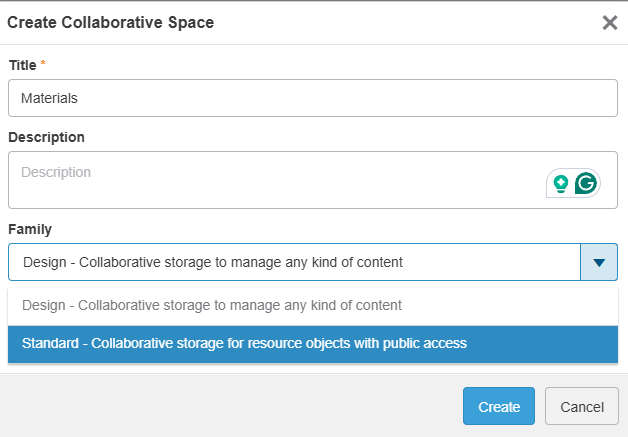
Totul începe cu o organizare riguroasă. Pentru ca librăria de materiale să fie accesibilă întregii echipe, trebuie să creăm un Collaborative Space dedicat.
* Sfat: Alege tipul de familie „Standard” pentru stocarea resurselor cu acces public.
* Setează vizibilitatea pe „Public” pentru a te asigura că toți designerii din organizație pot interoga baza de date de materiale.
Totul începe cu o organizare riguroasă. Pentru ca librăria de materiale să fie accesibilă întregii echipe, trebuie să creăm un Collaborative Space dedicat.
* Sfat: Alege tipul de familie „Standard” pentru stocarea resurselor cu acces public.
* Setează vizibilitatea pe „Public” pentru a te asigura că toți designerii din organizație pot interoga baza de date de materiale.

Pasul 2: importul librăriei (format 3DXML)
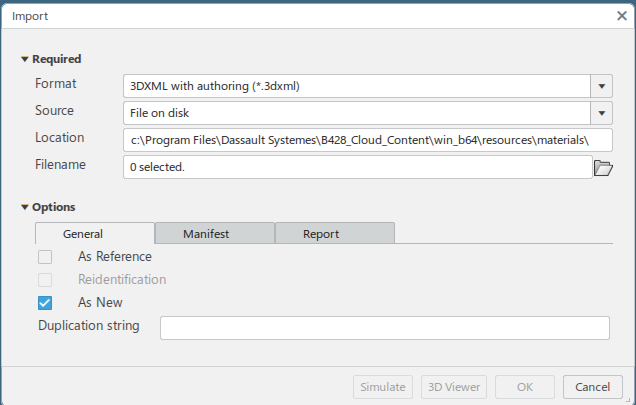
Dassault Systèmes oferă librării predefinite de materiale (precum cele pentru procese de injecție, sudură sau metale standard). Acestea vin de obicei sub formă de fișiere 3DXML.
Accesează funcția de Import.
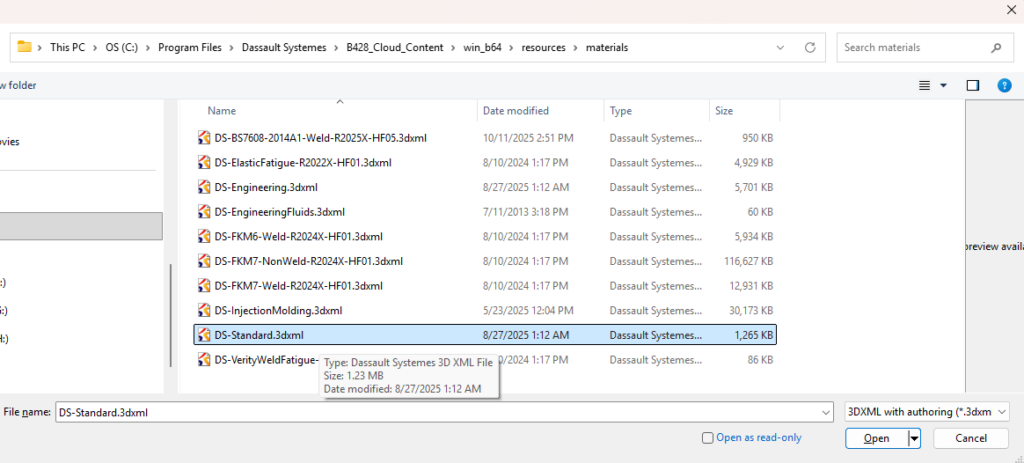
Selectează fișierul dorit de pe disk (ex:
Atenție la opțiuni: Folosește opțiunea „As New” pentru a evita conflictele cu date existente și pentru a asigura o identificare curată în baza de date.
Dassault Systèmes oferă librării predefinite de materiale (precum cele pentru procese de injecție, sudură sau metale standard). Acestea vin de obicei sub formă de fișiere 3DXML.
Accesează funcția de Import.
Selectează fișierul dorit de pe disk (ex:
DS-Standard.3dxml).Atenție la opțiuni: Folosește opțiunea „As New” pentru a evita conflictele cu date existente și pentru a asigura o identificare curată în baza de date.

Pasul 3: navigarea în Material Browser
Odată importate, materialele nu sunt doar fișiere pe un server, ci devin active digitale inteligente. Din bara de instrumente (tab-ul Standard), deschide Material Browser. Aici vei găsi diverse tipuri de materiale.
Odată importate, materialele nu sunt doar fișiere pe un server, ci devin active digitale inteligente. Din bara de instrumente (tab-ul Standard), deschide Material Browser. Aici vei găsi diverse tipuri de materiale.
Pasul 4: aplicarea și confirmarea
Procesul de aplicare este intuitiv:
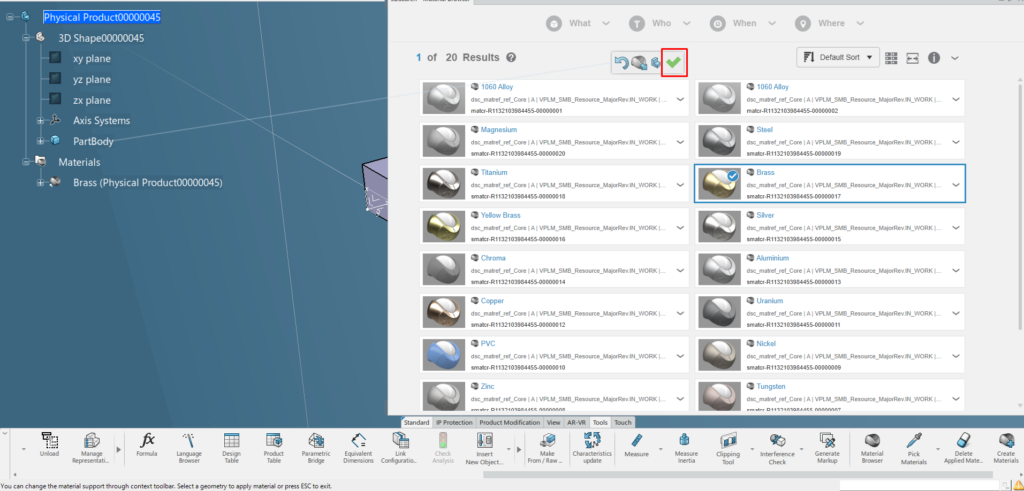
* Identifică materialul dorit (ex: Brass - Alamă).
* Click dreapta și selectează Apply.
* Selectează piesa 3D din arborele de specificații sau direct din zona grafică.
* Foarte important: nu uita să apeși pe bifa verde (Apply) din meniul contextual pentru a valida operațiunea.
Procesul de aplicare este intuitiv:
* Identifică materialul dorit (ex: Brass - Alamă).
* Click dreapta și selectează Apply.
* Selectează piesa 3D din arborele de specificații sau direct din zona grafică.
* Foarte important: nu uita să apeși pe bifa verde (Apply) din meniul contextual pentru a valida operațiunea.

Pasul 5: validarea vizuală
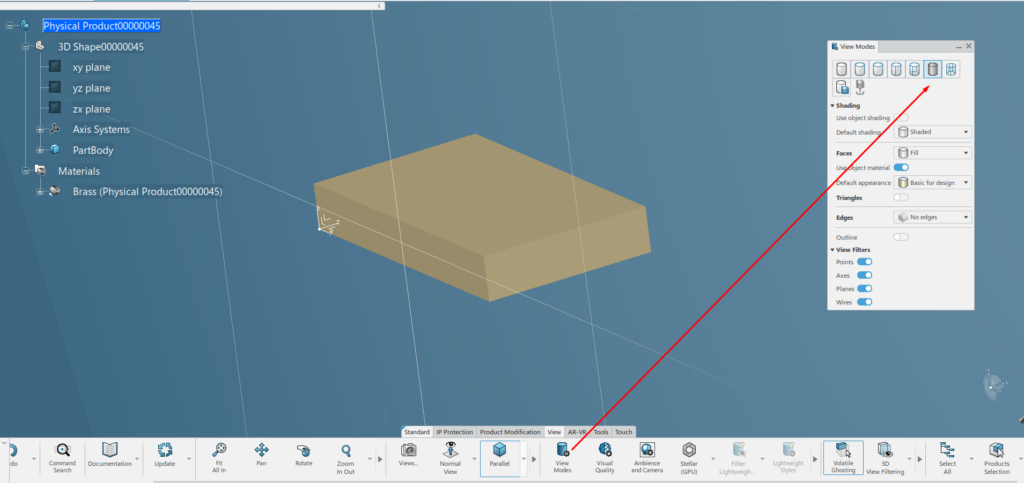
Dacă piesa ta arată în continuare gri, trebuie să schimbi modul de vizualizare. Accesează panoul View Modes și asigură-te că opțiunea Shading with Material este activată. Doar așa vei putea vedea textura și reflexiile reale ale materialului aplicat.
Dacă piesa ta arată în continuare gri, trebuie să schimbi modul de vizualizare. Accesează panoul View Modes și asigură-te că opțiunea Shading with Material este activată. Doar așa vei putea vedea textura și reflexiile reale ale materialului aplicat.
O librărie de materiale centralizată în 3DEXPERIENCE elimină erorile de proiectare (greutate calculată greșit, simulări FEA nerealiste) și asigură o continuitate vizuală în toate proiectele companiei.